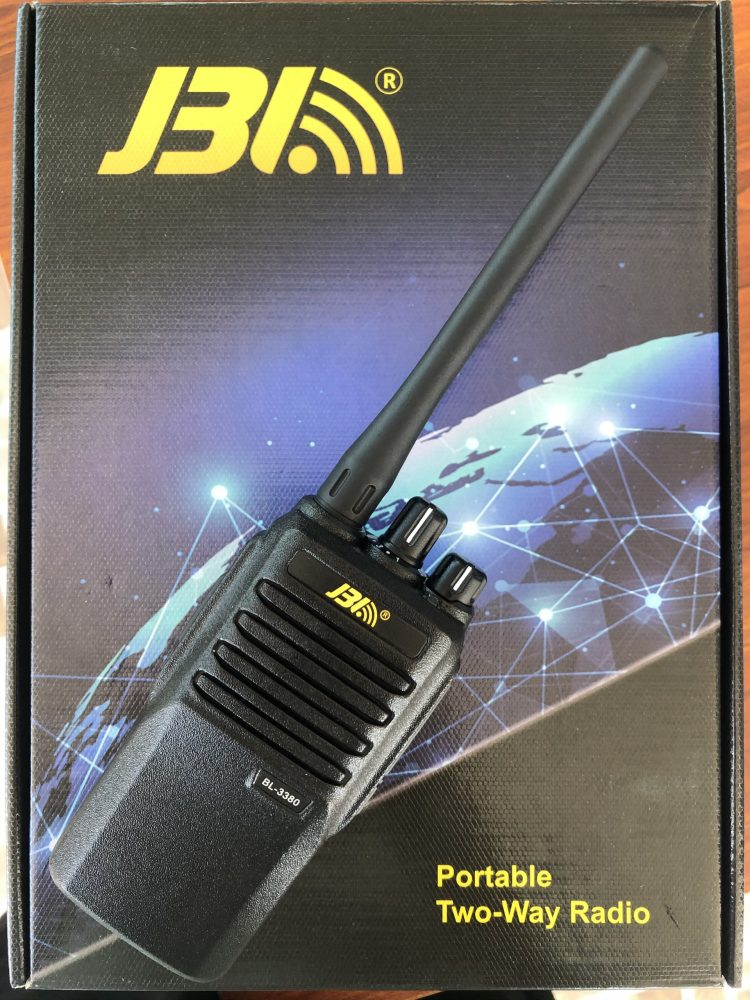
Tại Sao Bộ Đàm Không Liên Lạc Được Với Nhau Và Cách Cài Đặt Lại Từ A-Z
Trong các lĩnh vực như an ninh, xây dựng, quản lý nhà hàng hay tổ chức sự kiện, bộ đàm cầm tay là công cụ giao tiếp cốt lõi. Tuy nhiên, tình trạng các máy bỗng nhiên mất kết nối, không thể nghe - nói chuyện được với nhau diễn ra khá phổ biến. Sự cố này nếu không xử lý kịp thời sẽ làm trì trệ toàn bộ quy trình vận hành.
Bài viết này sẽ chỉ ra chính xác nguyên nhân tại sao bộ đàm không liên lạc được với nhau và hướng dẫn chi tiết cách cài đặt lại bộ đàm để đồng bộ hệ thống một cách nhanh nhất.
1. Top 4 nguyên nhân bộ đàm không liên lạc được với nhau
Để các máy bộ đàm có thể đàm thoại mượt mà, chúng bắt buộc phải có chung cấu hình về: Dải tần (UHF/VHF), Tần số cụ thể (MHz), Số kênh (Channel) và Mã code giảm nhiễu (Sub-tone). Nếu thiếu một trong các yếu tố này, lỗi kết nối sẽ xảy ra.
Dưới đây là các nguyên nhân phổ biến nhất:
- Sai lệch kênh liên lạc: Đây là lỗi sơ đẳng nhưng gặp nhiều nhất. Chỉ cần một người trong đội vô tình xoay núm vặn kênh từ Kênh 1 sang Kênh 2, máy của họ sẽ lập tức bị "cô lập" khỏi nhóm.
- Lệch tần số giữa các hãng: Nếu bạn mua một chiếc bộ đàm Motorola và một chiếc Kenwood mới về, dù cả hai cùng bật Kênh 1 thì chúng vẫn không thể nói chuyện với nhau. Lý do là tần số cài sẵn cho "Kênh 1" của mỗi hãng được nhà sản xuất thiết lập hoàn toàn khác nhau.
- Vênh dải tần sóng (UHF và VHF): Bộ đàm hoạt động trên hai dải tần chính là VHF (136-174 MHz) và UHF (400-480 MHz). Một chiếc máy chạy dải VHF sẽ không bao giờ kết nối được với chiếc máy chạy dải UHF.
- Lỗi phần cứng (Ăng-ten, Pin, Loa): Ăng-ten bị nứt gãy ngầm làm mất khả năng thu phát sóng; pin quá yếu khiến công suất phát giảm về 0; hoặc loa/micro bị hỏng khiến bạn tưởng máy mất kết nối nhưng thực chất tín hiệu vẫn truyền tới.
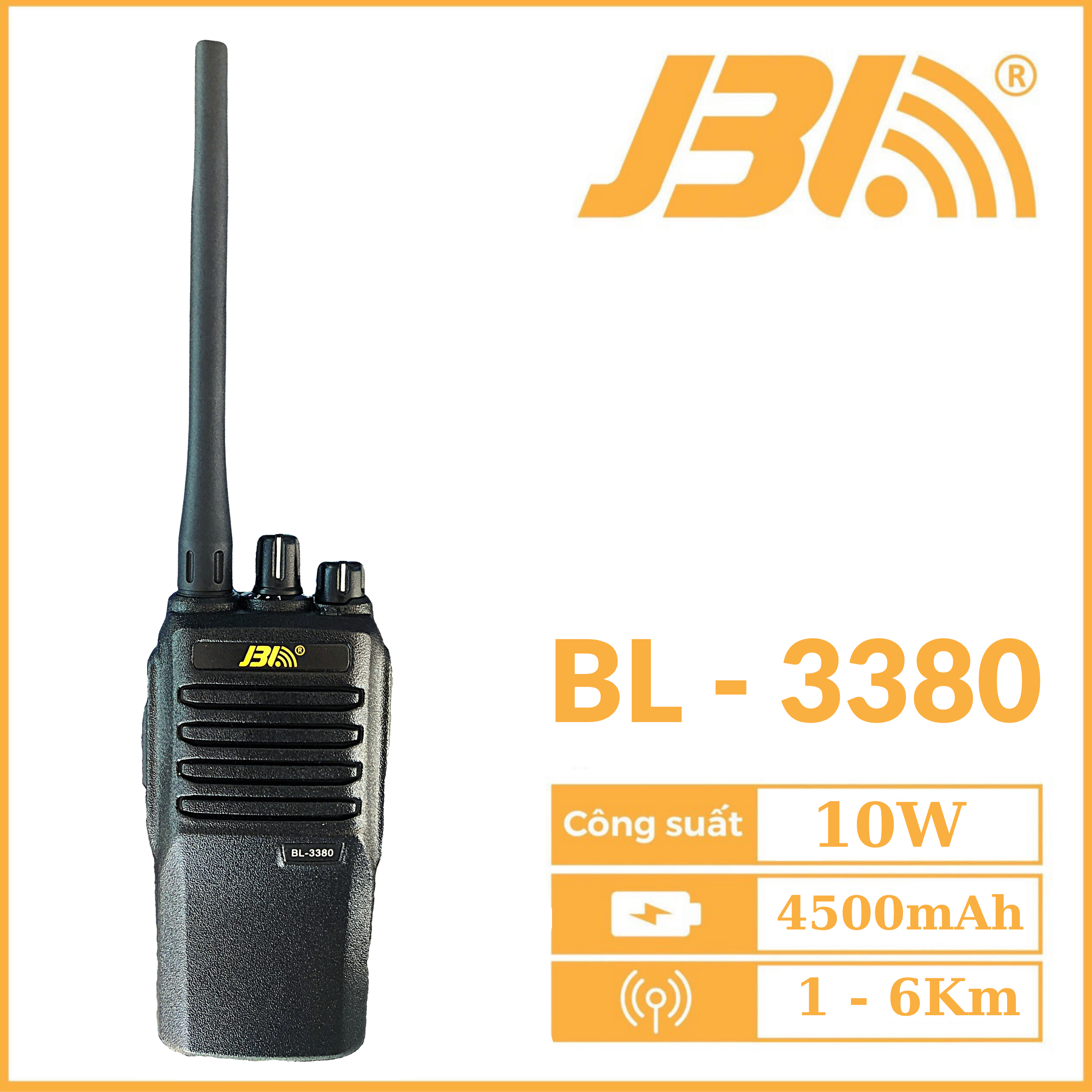
2. Cách tự kiểm tra và khắc phục nhanh tại chỗ
Trước khi tiến hành cài đặt lại bằng máy tính, bạn hãy thực hiện các bước kiểm tra nhanh sau để tiết kiệm thời gian:
- Đồng bộ lại núm vặn: Yêu cầu tất cả nhân sự kiểm tra và vặn chung về một số kênh duy nhất (ví dụ: cùng để Kênh 1).
- Test khoảng cách gần: Đặt hai máy bộ đàm cạnh nhau. Bấm giữ nút PTT (nút nói) trên máy A xem đèn LED trên máy B có chuyển sang màu xanh (đèn nhận tín hiệu) hay không. Nếu đèn xanh sáng nhưng không có tiếng, lỗi nằm ở loa của máy B.
- Kiểm tra vật cản địa hình: Nếu một người đang ở dưới tầng hầm sâu hoặc trong thang máy, sóng bộ đàm có thể bị chặn đứng. Hãy di chuyển ra khu vực thông thoáng để thử lại.
3. Hướng dẫn cách cài đặt lại bộ đàm, đồng bộ tần số bằng máy tính
Nếu các máy bộ đàm thuộc các hãng khác nhau hoặc dữ liệu bộ nhớ cũ đã bị xóa, bạn bắt buộc phải dùng máy tính để cài đặt lại dải tần số đồng bộ.
Chuẩn bị công cụ:
- Máy tính chạy hệ điều hành Windows.
- Cáp nạp dữ liệu bộ đàm chuyên dụng (chân cắm USB).
- Phần mềm lập trình tương thích với dòng máy của bạn (Ví dụ: Phần mềm KPG cho hãng Kenwood, phần mềm CPS cho hãng Motorola, Baofeng...).
Quy trình cài đặt lại gồm các bước sau:
Bước 1: Kết nối bộ đàm với máy tính
Gắn ăng-ten vào bộ đàm, cắm đầu giắc của cáp vào cổng Micro/Tai nghe trên thân máy, đầu USB còn lại cắm vào máy tính. Sau đó, bật nguồn bộ đàm và vặn âm lượng lên mức cao.
Bước 2: Kiểm tra cổng nhận tín hiệu (Cổng COM)
Trên máy tính, nhấp chuột phải vào biểu tượng This PC (hoặc My Computer) → Chọn Manage → Chọn Device Manager.
Tìm đến mục Ports (COM & LPT) để xem máy tính đang nhận sợi cáp ở cổng COM mấy (Ví dụ: COM3, COM4...).
Bước 3: Đọc và lưu dải tần số từ "Máy Gốc"
(Máy gốc là chiếc bộ đàm đang hoạt động bình thường trong hệ thống của bạn).
- Mở phần mềm lập trình trên máy tính lên.
- Vào mục
Setting (hoặc Setup) → Chọn Communication Port và tích chọn đúng cổng COM vừa kiểm tra ở Bước 2.
- Nhấp vào biểu tượng Read (hoặc chọn
Program → Read data from radio).
- Phần mềm sẽ quét và hiển thị một bảng thông số tần số chi tiết từ Kênh 1 đến Kênh 16. Hãy nhấn
File → Save để lưu file tần số này lại.
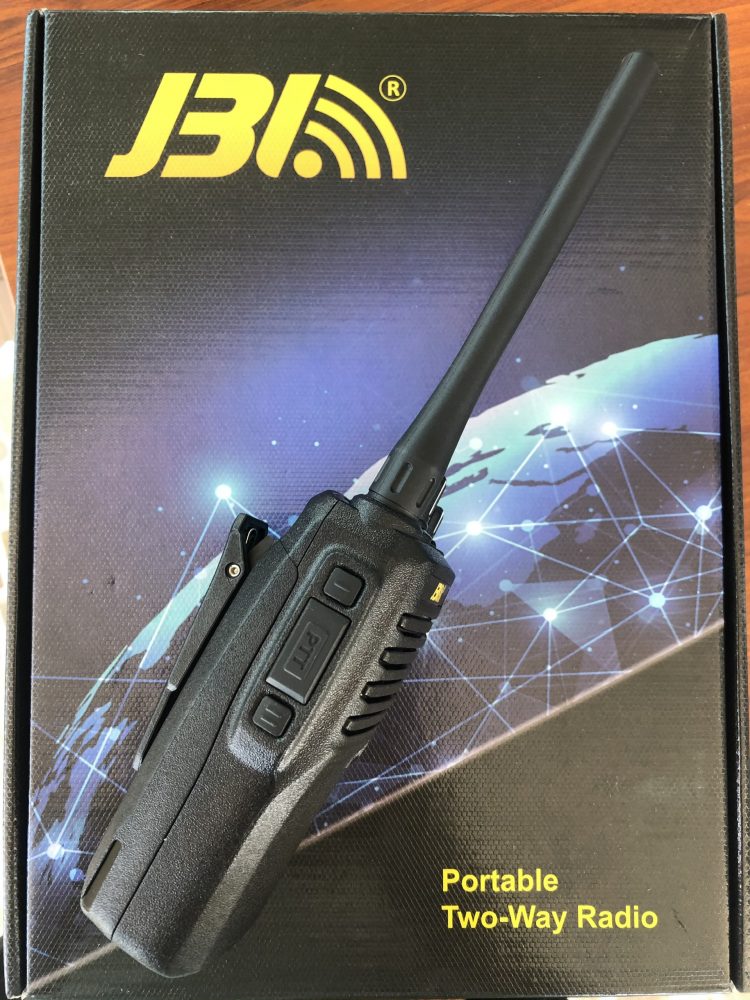
Bước 4: Nạp tần số sang các máy bị lỗi kết nối
- Tắt nguồn máy gốc, rút cáp ra. Cắm sợi cáp đó vào chiếc bộ đàm đang bị lỗi (hoặc chiếc máy mới mua cần đồng bộ). Bật nguồn máy lên.
- Trên phần mềm máy tính (vẫn giữ nguyên bảng thông số vừa đọc được ở Bước 3), nhấp vào biểu tượng Write (hoặc chọn
Program → Write data to radio).
- Chờ vài giây để phần mềm chạy thanh dung lượng. Khi màn hình báo "Write Successful" hoặc "Complete", quá trình cài đặt lại đã hoàn tất.
Bây giờ, chiếc bộ đàm bị lỗi đã có chung một "ngôn ngữ" với hệ thống máy gốc của bạn. Hãy bật lên và kiểm tra đàm thoại thử.
4. Lưu ý quan trọng khi tự cài đặt tần số bộ đàm
Khi thực hiện cách cài đặt lại bộ đàm, bạn cần tuân thủ nghiêm ngặt quy định pháp luật:
- Không tự ý gõ bừa tần số: Việc tự điền các dải tần số ngẫu nhiên có thể trùng vào tần số của các cơ quan an ninh, hàng không hoặc cứu hộ.
- Đăng ký tần số: Doanh nghiệp nên sử dụng dải tần số đã được Cục Tần số vô tuyến điện cấp phép để tránh bị phạt hành chính và đảm bảo tín hiệu không bị can nhiễu bởi các đơn vị khác xung quanh.
Lời kết
Hiện tượng bộ đàm không liên lạc được với nhau phần lớn xuất phát từ lỗi đồng bộ phần mềm và tần số. Hy vọng bài viết này đã giúp bạn tự tin tự kiểm tra và thực hiện cách cài đặt lại bộ đàm ngay tại đơn vị của mình.
Nếu bạn gặp khó khăn trong việc tìm link tải phần mềm lập trình phù hợp với model bộ đàm đang dùng, hãy để lại tên dòng máy ở phần bình luận dưới đây để kỹ thuật viên của chúng tôi hỗ trợ gửi link miễn phí nhé!

 Email:
dienmaytoanquoc.com@gmail.com
Email:
dienmaytoanquoc.com@gmail.com
 Hotline bán hàng 24/7:
0977570002
Hotline bán hàng 24/7:
0977570002